
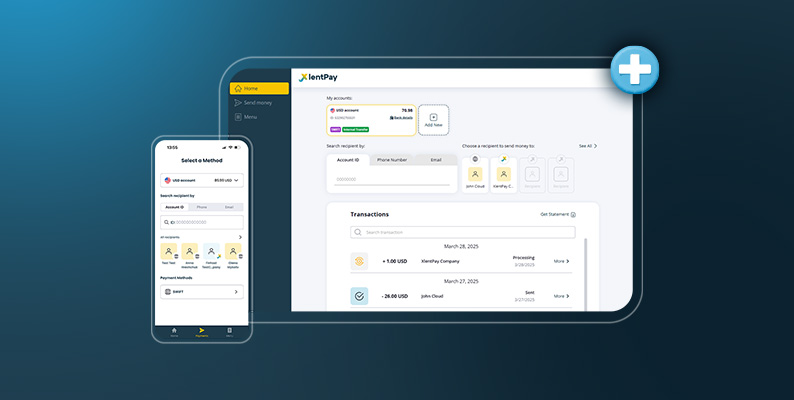
Commencer avec XlentPay est rapide et sécurisé. La plateforme a été conçue pour rendre l’inscription simple tout en garantissant que chaque compte respecte les normes de conformité les plus élevées. Les étapes suivantes expliquent comment configurer votre compte personnel afin que vous puissiez commencer à utiliser immédiatement les solutions de finance numérique de XlentPay.
Téléchargez l’application
Pour commencer, téléchargez l’application XlentPay depuis l’App Store (pour iOS) ou le Google Play Store (pour Android). Une fois l’installation terminée, ouvrez l’application et sélectionnez S’inscrire (Sign Up). Il vous sera demandé de choisir le type de compte que vous souhaitez créer — sélectionnez Compte personnel (Personal Account) pour continuer. Avant de poursuivre, consultez les Conditions générales (Terms & Conditions) et la Politique de confidentialité (Privacy Policy), puis confirmez votre accord en cochant la case prévue à cet effet.
Créez votre compte
Ensuite, créez vos identifiants de connexion. Saisissez une adresse e-mail valide, définissez un mot de passe sécurisé, puis confirmez-le. Pour vérifier votre inscription, une vérification de sécurité rapide apparaîtra, suivie d’un e-mail de confirmation. Assurez-vous de vérifier votre boîte de réception et de confirmer votre e-mail avant de continuer.
Une fois votre e-mail vérifié, fournissez vos informations personnelles, notamment:
- Prénom
- Nom de famille
- Date de naissance
- Numéro de téléphone
- Nationalité
Vous confirmerez ensuite votre numéro de téléphone à l’aide d’un code envoyé par SMS.
Vérification et options de connexion
À ce stade, vous pouvez également activer la connexion biométrique, telle que Face ID ou la reconnaissance d’empreinte digitale, pour un accès plus rapide et plus sécurisé. Une fois toutes les étapes terminées, votre compte personnel sera prêt à être utilisé.
Si vous avez besoin d’aide ou si vous avez des questions, vous pouvez contacter notre équipe d’assistance disponible 24h/24 et 7j/7 à l’adresse suivante: [email protected].